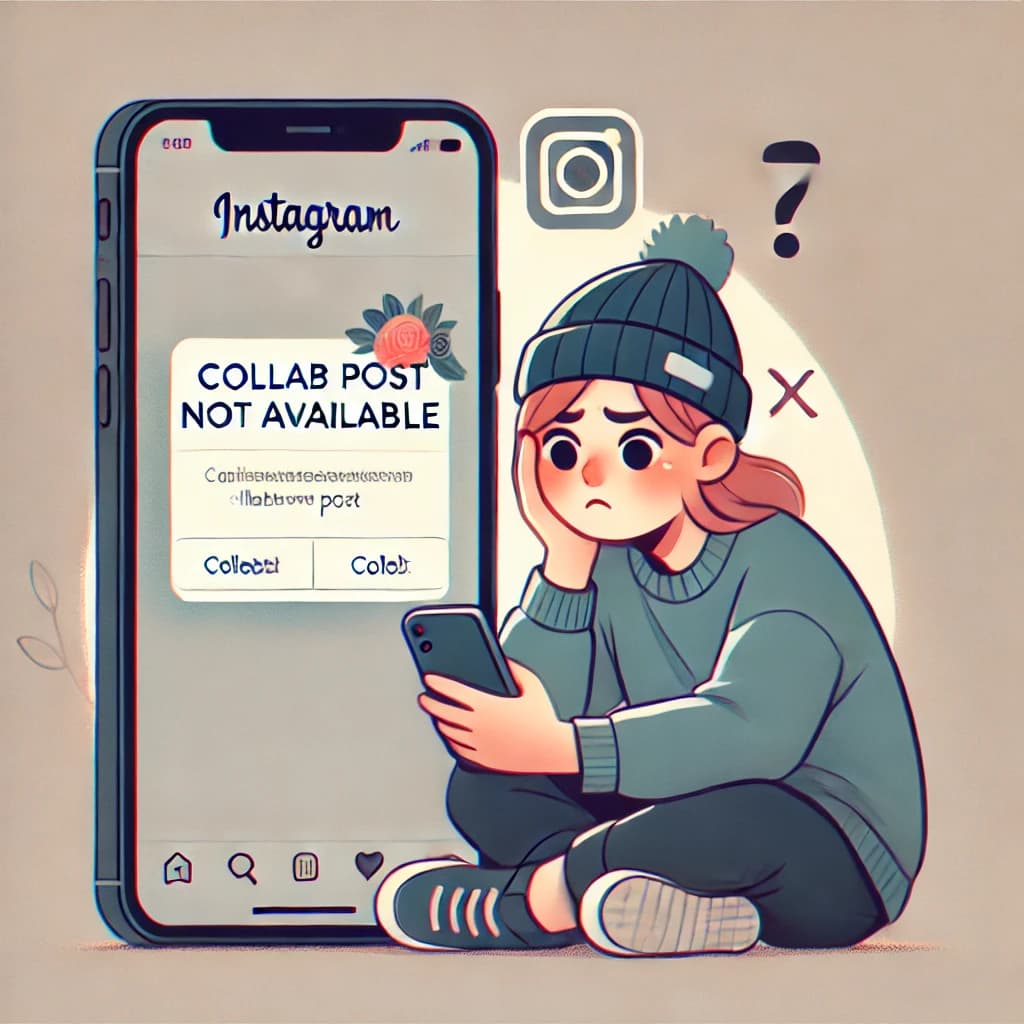
یک صبح سایتتون را باز می کنید و به جای صفحه اصلی یک صفحه سفید می بینید. یا مشتری پیام می ده که سایت دیر باز می شه. یا بعد از یک به روزرسانی ساده، نصف سایت به هم ریخته. اگه از وردپرس استفاده می کنید، احتمالا یک بار این اتفاق را تجربه کرده اید.
خبر خوب اینه که بیشتر خطاهای وردپرس علت های مشخصی دارن و با یک روند منظم قابل رفعن. در این مقاله ده مشکل رایج را می بینید و برای هر کدوم می گیم علتش چیه، اول چی را چک کنید و چه کاری را فقط با احتیاط انجام بدید. اگه سایتتون برای کسب و کارتون مهمه، قبل از هر کاری یک بار این بخش اول را بخونید.
قبل از رفع هر مشکلی چه کاری باید بکنیم؟
سه کار ساده اشتباه های بزرگ را جلوگیری می کنه:
بک آپ بگیرید: هم از فایل ها و هم از دیتابیس. اگه سایت باز نمی شه، از پنل هاست یا درخواست از پشتیبانی هاست بک آپ بگیرید. بک آپی که تست نکرده اید، مثل بک آپ نداشتنه.
اگه می شه روی نسخه آزمایشی کار کنید: بیشتر هاست ها محیط Staging دارن. تغییر را اول اونجا امتحان کنید.
هر بار یک تغییر بدید: اگه چند چیز را با هم عوض کنید، نمی فهمید کدوم مشکل را حل یا بدتر کرد.
اگه با FTP، فایل منیجر یا کد آشنا نیستید، بهتره کار را به یک متخصص یا پشتیبانی هاست بسپارید. این مقاله برای اینه که بدونید مشکل از کجاست و چه کارهایی بی خطره.
چرا سلامت فنی سایت برای کسب و کار مهمه؟
سایتی که کند، خراب یا هک شده باشه، هم مشتری را از دست می ده و هم گوگل را. گوگل صفحه ای را که بارها خطا می ده یا خیلی دیر باز می شه، کمتر نشون می ده. خود کاربر هم اعتماد نمی کنه. درباره اثر این موضوع روی اعتماد، مقاله اعتماد کاربران به سایت را بخونید.

مهم ترین مشکلات فنی وردپرس کدوم ها هستن؟
۱. کندی سایت
علت های رایج: تصویرهای سنگین، هاست ضعیف، افزونه های زیاد یا سنگین، قالب پر از قابلیت اضافه، نبود کش، نسخه قدیمی PHP.
چه کنیم؟
اول سرعت را با PageSpeed Insights یا GTmetrix اندازه بگیرید تا بدونید مشکل کجاست.
تصویرها را قبل از آپلود فشرده کنید و فرمت WebP استفاده کنید.
یک افزونه کش معتبر نصب کنید و فقط یکی. دو افزونه کش با هم مشکل می سازن.
افزونه های بی استفاده را غیرفعال و حذف کنید.
نسخه PHP را به نسخه پشتیبانی شده و سازگار با سایت ارتقا بدید. اول روی Staging تست کنید.
اگه هاست مشکل اصلیه، گزینه را عوض کنید. هاست ارزان و اشتراکی با ترافیک بالا نمی کشه.
برای ادامه، سئو موبایل و سئو سایت های وردپرسی را ببینید.
۲. صفحه سفید مرگ (White Screen of Death)
سایت یک صفحه خالی نشون می ده و هیچ پیامی نیست. معمولا به خاطر خطای PHP در یک افزونه یا قالب یا کمبود حافظه است.
چه کنیم؟
اگه بعد از نصب یا به روزرسانی یک افزونه یا قالب اتفاق افتاده، همون را غیرفعال کنید. از طریق FTP یا فایل منیجر، پوشه آن افزونه را داخل wp-content/plugins به یک اسم دیگه تغییر بدید.
برای دیدن متن خطا، در فایل wp-config.php حالت WP_DEBUG را روشن کنید. بعد از رفع مشکل حتما خاموشش کنید، چون روی سایت زنده اطلاعات نشت می کنه.
اگه علت مشخص نشد، حد حافظه PHP را بالاتر ببرید.
۳. تداخل افزونه ها
گاهی دو افزونه یا یک افزونه و قالب با هم ناسازگارن و خطا، تغییر ناگهانی ظاهر یا کار نکردن یک قابلیت پیش میاد.
چه کنیم؟ همه افزونه ها را غیرفعال کنید و یکی یکی روشن کنید تا مشکل برگرده. افزونه ای که مشکل را برگردوند مقصره. می تونید جایگزین پیدا کنید یا به سازنده گزارش بدید. برای آشنایی با نقش افزونه ها، افزونه یا پلاگین چیست را بخونید. نکته: افزونه ها را فقط از منبع معتبر نصب کنید و فقط چیزی را که واقعا لازم دارید.
۴. خطای برقراری ارتباط با دیتابیس
پیام «Error establishing a database connection» یعنی وردپرس نمی تونه به دیتابیس وصل بشه. علت ها: اطلاعات اتصال در wp-config.php اشتباه یا تغییر کرده، سرور دیتابیس مشکل داره یا دیتابیس خراب شده.
چه کنیم؟
نام دیتابیس، کاربر و رمز را در wp-config.php با اطلاعات پنل هاست مقایسه کنید.
از پشتیبانی هاست بپرسید سرور دیتابیس فعاله یا نه.
اگه دیتابیس خراب شده، وردپرس ابزار تعمیر داره. با اضافه کردن خط define('WP_ALLOW_REPAIR', true); به wp-config.php می تونید صفحه تعمیر را باز کنید. بعد از تمام شدن کار، این خط را حتما حذف کنید، چون برای هر کسی بدون ورود باز می مونه. قبلش بک آپ بگیرید.
۵. خطای ۵۰۰ (Internal Server Error)
یک پیام کلی که سرور نمی تونه درخواست را انجام بده. علت ها: فایل .htaccess خراب، افزونه یا قالب مشکل دار، حافظه کم یا نسخه PHP ناسازگار.
چه کنیم؟ اول اسم فایل .htaccess را موقتا عوض کنید (مثلا به htaccess-old) و سایت را دوباره باز کنید. اگه باز شد، از بخش تنظیمات پیوند یکتا در پیشخوان، ذخیره را بزنید تا فایل جدید ساخته بشه. اگه نشد، افزونه ها و بعد قالب را بررسی کنید و لاگ خطای هاست را ببینید.
۶. خطای ۴۰۴ در صفحه ها بعد از تغییر
گاهی بعد از انتقال سایت یا تغییر ساختار پیوند یکتا، صفحه ها ۴۰۴ می دن. معمولا ساده است: از تنظیمات > پیوندهای یکتا، بدون تغییر چیزی دکمه ذخیره را بزنید تا قوانین بازنویسی آدرس دوباره ساخته بشه. اگه صفحه ای واقعا حذف یا آدرسش عوض شده، ریدایرکت ۳۰۱ به آدرس جدید بذارید تا رتبه از دست نره. درباره این موضوع، صفحات مهم وب سایت را ببینید.
۷. گیر کردن در حالت تعمیر (Maintenance Mode)
اگه وسط به روزرسانی ارتباط قطع بشه، سایت با پیام «به طور موقت در دسترس نیست» گیر می کنه. راهش ساده است: از طریق FTP فایل .maintenance را در ریشه سایت پیدا و حذف کنید. بعد دوباره به روزرسانی را از اول انجام بدید.
۸. هک و مشکل امنیتی
وردپرس چون خیلی رایجه، هدف مهاجم ها زیاده. بیشتر نفوذها از افزونه یا قالب قدیمی، رمز ضعیف یا نسخه های کرک شده میان. نشانه ها: تغییر ناگهانی ظاهر، ریدایرکت به سایت های ناشناس، پیام هشدار مرورگر، یا کاربر ادمین ناشناس.
پیشگیری:
وردپرس، افزونه ها و قالب را به روز نگه دارید.
افزونه و قالب غیرفعال را حذف کنید، نه فقط غیرفعال.
رمز قوی و منحصر به فرد بذارید و ورود دو مرحله ای را روشن کنید.
تعداد تلاش ناموفق برای ورود را محدود کنید.
از افزونه و قالب کرک شده استفاده نکنید.
از یک افزونه امنیتی معتبر مثل Wordfence یا Sucuri و بک آپ منظم خارج از هاست استفاده کنید.
اگه هک شدید: سایت را موقتا از دسترس خارج کنید، همه رمزها را عوض کنید، از بک آپ تمیز برگردونید و آسیب پذیری را ببندید. برای هک شدید و پیچیده، بهتره از متخصص امنیت کمک بگیرید.
۹. خطای بارگذاری و نمایش نامناسب قالب
سایت در موبایل به هم می ریزه، رنگ ها و استایل ها نمی ان یا یک مرورگر خوب نشون می ده و دیگری نه. علت ها: تغییر نادرست در کد قالب، تداخل با افزونه، کش قدیمی یا قالب غیر استاندارد. اول کش مرورگر و کش افزونه را پاک کنید. بعد قالب را موقتا به یک قالب پیش فرض وردپرس تغییر بدید. اگه مشکل رفت، مشکل از قالب شماست. تغییرات سفارشی را در قالب فرزند (Child Theme) انجام بدید تا با به روزرسانی از بین نره. درباره طراحی درست، طراحی سایت یکپارچه را ببینید.
۱۰. خطای محتوای ناامن (Mixed Content) بعد از نصب SSL
وقتی سایت را به HTTPS می برید ولی بعضی تصویرها یا فایل ها هنوز با آدرس http لود می شن، مرورگر هشدار «ناامن» می ده. باید آدرس سایت را در تنظیمات به https تغییر بدید و آدرس های قدیمی را در دیتابیس جایگزین کنید (با یک افزونه معتبر جستجو و جایگزینی، بعد از بک آپ). ریدایرکت ۳۰۱ از http به https هم لازمه.

برای جلوگیری از مشکل چه روتینی داشته باشیم؟
بیشتر مشکل ها قابل پیشگیریه. یک روتین ساده این هاست:
هفتگی: بررسی به روزرسانی ها، چک سرعت و کارکرد فرم ها و صفحه های مهم.
ماهانه: بک آپ کامل و تست بازگردانی، بررسی خطاها در Search Console، حذف افزونه های بی استفاده.
قبل از هر به روزرسانی بزرگ: بک آپ و تست روی Staging.
مداوم: مانیتورینگ در دسترس بودن سایت با یک ابزار رایگان.
درباره خطاهای ایندکس و نمایش در گوگل، صفحه های ضعیف از نظر سئو و تجربه کاربری و کیفیت محتوا را ببینید.
چه موقع باید از متخصص یا پشتیبانی کمک بگیریم؟
اگه سایت فروشگاهی یا مهم دارید و هر ساعت خرابی هزینه داره، پشتیبانی منظم ارزش داره. زمان هایی که نباید خودتون ادامه بدید:
مطمئن نیستید بک آپ سالم دارید.
فکر می کنید سایت هک شده.
خطا بعد از چند راه حل ساده هم رفع نشده.
باید کد یا دیتابیس را تغییر بدید و تجربه ندارید.
موقع انتخاب پشتیبان یا شرکت، این سوال ها را بپرسید: بک آپ و بازگردانی چطور انجام می شه؟ زمان پاسخ چقدره؟ دسترسی ها چطور مدیریت می شه؟ گزارش کار می دن؟ هزینه ثابته یا ساعتی؟ و قرارداد روشن و نمونه کار قابل بررسی داره؟ برای برآورد هزینه، هزینه اولیه طراحی سایت و راهکارهای طراحی سایت را ببینید.
نتیجه گیری
مشکل های وردپرس معمولا از افزونه، قالب، هاست، دیتابیس یا امنیت میان. با بک آپ منظم، به روزرسانی حساب شده، تست روی Staging و بررسی یکی یکی علت ها، بیشترشون را بدون استرس حل می کنید. روتین ساده هفتگی و ماهانه هم از بیشتر خطاها جلوگیری می کنه. وقتی کار حساس شد، از متخصص کمک بگیرید.
اگه می خواید سایتتون را از نظر فنی و سئو بررسی کنید، بیزی لوک با طراحی سایت، خدمات سئو و دیجیتال مارکتینگ یکی از گزینه هایی است که می تونه توی این مسیر کمک کنه. برای مشاوره هم از بخش تماس با ما در ارتباط باشید.